Tradutor Gingado

 By: Gingado Hacker

Método 1 de 4: Verificando as senhas salvas (Windows)

  1. Find Your WiFi Password when You Forgot It Step 1 Version 3.jpg
    1
    Abra a janela de Conexões de Rede. O Windows salva as senhas das redes às quais você se conectou. Para ver suas senhas salvas, abra a janela de Conexões de Rede clicando com o botão direito no ícone da rede na Bandeja do Sistema e selecionando "Abrir Central de Rede e Compartilhamento". Clique na opção "Alterar as configurações do adaptador" à esquerda.
    • Como alternativa, você pode pressionar as teclas Win+R, digitar ncpa.cpl e pressionar Enter para abrir a janela.
    Anúncio
  2. Find Your WiFi Password when You Forgot It Step 2 Version 3.jpg
    2
    Clique com o botão direito no adaptador de rede sem fio (também conhecido como adaptador wireless). Ele pode estar rotulado como "Wi-Fi", ou pode ter o nome do fabricante. Selecione "Status" no menu.
  3. Find Your WiFi Password when You Forgot It Step 3 Version 3.jpg
    3
    Abra a janela de Propriedades da conexão. Clique em Propriedades da Conexão Sem Fio, e depois clique na aba Segurança.
  4. Find Your WiFi Password when You Forgot It Step 4 Version 3.jpg
    4
    Revele os caracteres. Clique na caixa "Exibir caracteres" e sua senha de rede será exibida. Se você não tiver esta opção, siga para o próximo passo.
  5. Find Your WiFi Password when You Forgot It Step 5 Version 3.jpg
    5
    Baixe o programa WirelessKeyView. Este é um programa gratuito feito pela NirSoft que verifica o registro do Windows e extrai todas as senhas de rede sem fio salvas. Ele não funciona no Mac OS X. Você pode baixar o programa gratuitamente a partir do site da NirSoft.
    • O WirelessKeyView vem em um arquivo ZIP que precisará ser descompactado. Não é necessário instalar o programa.
  6. Find Your WiFi Password when You Forgot It Step 6 Version 3.jpg
    6
    Rode o programa. Abra o WirelessKeyView e rode o aplicativo. A janela do programa abrirá.
  7. Find Your WiFi Password when You Forgot It Step 7 Version 2.jpg
    7
    Localize a senha. Todos os nomes das redes às quais você já conectou o computador estarão na coluna à esquerda. Localize a rede da qual deseja recuperar a senha, depois verifique a coluna "Key (Ascii)". Esta é a senha daquela rede sem fio.
    • No Windows XP, uma chave WPA-PSK não pode ser exibida no formato ASCII. Em vez disso, use a chave da coluna Hex. Esta chave funcionará da mesma forma que a chave ASCII comum, mas será bem maior.

Método 2 de 4: Verificando as senhas salvas (Mac)

  1. Find Your WiFi Password when You Forgot It Step 8 Version 2.jpg
    1
    Abra a pasta de Utilitários. Você pode encontrá-la na pasta de Aplicativos. Você não precisa estar conectado à rede para recuperar a senha.
  2. Find Your WiFi Password when You Forgot It Step 9 Version 2.jpg
    2
    Abra o programa "Acesso às chaves". Este programa armazena todas as senhas do sistema e senhas online, além de informações de login.
  3. Find Your WiFi Password when You Forgot It Step 10 Version 2.jpg
    3
    Encontre sua rede. Ordene a lista de chaves pela categoria "Nome" e clique duas vezes na rede da qual deseja recuperar a senha.
  4. Find Your WiFi Password when You Forgot It Step 11 Version 2.jpg
    4
    Exiba a senha. Marque a caixa "Exibir senha". Insira sua senha de administrador e a senha da rede sem fio será exibida.[1]

Método 3 de 4: Acessando o roteador (Windows e Mac)

  1. Find Your WiFi Password when You Forgot It Step 12 Version 2.jpg
    1
    Conecte o computador ao roteador através do cabo de rede. Para acessar o roteador, você precisará estar conectado à rede. Se você esqueceu a senha da rede sem fio, a única forma de se conectar a ela é plugando um cabo de rede no computador e a outra ponta no roteador.
    • Se não puder se conectar ao roteador assim, você precisará resetar o roteador para as configurações de fábrica e depois conectar-se usando a senha padrão da rede sem fio.
  2. Find Your WiFi Password when You Forgot It Step 13 Version 2.jpg
    2
    Abra a página de configuração do roteador. Todos os roteadores podem ser acessados através do navegador. Você pode abrir a página digitando o endereço IP do roteador na barra de endereços do navegador. Abaixo estão alguns endereços genéricos de roteadores com base no fabricante, mas você pode encontrar o endereço exato do seu verificando na documentação do mesmo ou procurando pelo modelo na internet. Note que é possível mudar o endereço nas configurações do aparelho:
    • Netgear: 192.168.0.1 ou 192.168.1.1
    • Linksys: 192.168.1.1
    • D-Link: 192.168.0.1 ou 192.168.1.1
    • Belkin: 192.168.0.1 ou 192.168.2.1
    • Apple: 10.0.0.1 ou 192.168.1.1
  3. Find Your WiFi Password when You Forgot It Step 14 Version 2.jpg
    3
    Faça login no roteador. Depois de inserir o endereço corretamente, você precisará colocar o nome de usuário e senha. O nome de usuário padrão é admin, e a senha padrão geralmente é admin, password ou em branco. A maioria das pessoas muda essas informações depois de configurar o roteador, então se você não puder lembrar do nome de usuário e senha, pode ser necessário resetar o aparelho.
    • Se você não mudou o nome de usuário e senha padrão, eles devem estar indicados na documentação do roteador ou no próprio aparelho.
  4. Find Your WiFi Password when You Forgot It Step 15 Version 2.jpg
    4
    Navegue até a seção "Wireless". Assim que estiver logado no roteador, encontre a seção "Wireless" ou "Wi-Fi". Ela geralmente pode ser acessada clicando numa aba no topo da página, ou encontrando a opção no menu de navegação.
  5. Find Your WiFi Password when You Forgot It Step 16 Version 2.jpg
    5
    Encontre a senha. Na página "Wireless", você verá o nome da sua rede sem fio (SSID), bem como o tipo de criptografia de segurança. Pode ser WEP, WPA, WPA2 ou WPA/WPA2. Próximo às opções de segurança, você deve ver o campo "Passphrase" ou "Password". O que está escrito ali é a senha da sua rede sem fio.

Método 4 de 4: Resetando o roteador

  1. Find Your WiFi Password when You Forgot It Step 17 Version 2.jpg
    1
    Encontre o botão de reset do roteador. Se não conseguir lembrar as informações de login do aparelho, você pode redefini-lo para suas configurações de fábrica. Isso apagará todas as configurações da rede sem fio; você precisará configurá-la novamente. Qualquer pessoa que estiver atualmente conectada na rede será desconectada.
    • O botão de reset do roteador fica normalmente na parte de trás do aparelho, próximo às portas de entrada. Você pode precisar de um clip de papel para apertar o botão.
  2. Find Your WiFi Password when You Forgot It Step 18 Version 2.jpg
    2
    Pressione e segure o botão de reset. Pressione e segure este botão por pelo menos 30 segundos. Isso garantirá que o roteador faça o processo de reset por completo. As luzes do aparelho devem piscar indicando que ele foi resetado.
  3. Find Your WiFi Password when You Forgot It Step 19 Version 2.jpg
    3
    Reconfigure sua rede. Assim que o roteador tiver sido resetado, você pode autenticar-se usando as informações padrão de login e reconfigurar a rede sem fio. Se não conseguir encontrar estas informações, você pode procurar pelo modelo do roteador na internet. Muitos deles têm estas informações impressas em um adesivo preso ao aparelho.
    • Abra a seção "Wireless" da página de configuração do roteador para configurar sua rede sem fio. A menos que tenha um motivo específico para não fazê-lo, você deve sempre usar WPA2 como seu método de criptografia.
    • Crie uma senha forte que contenha letras, números e símbolos. Certifique-se de que a senha não tenha como base nenhuma informação pessoal.
    • Enquanto estiver configurando o roteador, mude as informações de login. Elas podem ser encontradas geralmente no menu "Advanced" (Avançado) na seção "Administration" (Administração).

Compartilhar arquivos em rede sem fio e sem accesso a internet


Como compartilhar arquivos com computadores próximos


Às vezes você quer compartilhar arquivos com alguém cujo computador está ao lado do seu, mas é trabalhoso demais enviar (e depois baixar) arquivos para serviços como o Dropbox ou o Wuala. Talvez você não tenha um pendrive ou outro dispositivo portátil de armazenamento, então, a solução é uma rede simples.
Se você tem vários tipos de arrepios quando ouve falar em “configurar rede”, saiba que isto é mais simples do que parece – principalmente se você usa Windows 7 ou Vista em um notebook ou desktop com suporte a redes sem fio.

Ativando o compartilhamento de arquivos no Windows

Antes de tudo, você precisa deixar o Windows pronto para compartilhar arquivos. Isto é feito apenas marcando algumas opções e não leva mais do que alguns minutos. Vá até o Menu Iniciar e, na Barra de pesquisa rápida, procure pela “Central de rede e compartilhamento”.
Central de rede e compartilhamento
Se você usa o Windows 7, clique sobre o campo “Alterar as configurações de compartilhamento avançadas”.
Alterar as configurações de compartilhamento avançadas
Na janela que se abriu, habilite as seguintes opções: “Ativar descoberta de rede”, “Ativar compartilhamento de arquivo e impressora”, “Ativar compartilhamento para que qualquer pessoa com acesso à rede possa ler e gravar arquivos nas Pastas Públicas”, “Desativar compartilhamento protegido por senha”, e por fim, “Usar contas e senhas de usuário para se conectar a outros computadores”.
Ative as opções
Para quem usa o Windows Vista, estas configurações podem ser alteradas direto na tela inicial da “Central de rede e compartilhamento”.
Windows Vista

Compartilhando com outros PCs

Agora que você ativou o compartilhamento do Windows, é hora de configurar uma rede. O processo para redes sem fio é muito mais simples, pois não é preciso de “hubs” ou “switchs”, nem de cabos de rede – o que, convenhamos, não é algo muito convencional para se ter em casa.
Nós usaremos uma rede ad hoc sem fio, que conecta apenas dois computadores e é ideal para compartilhar arquivos com outro usuário que esteja no mesmo espaço físico que você. Clique aqui para saber mais sobre este tipo de rede.
Novamente, vá a Central de rede e compartilhamento do Windows e clique em “Configurar uma conexão ou uma rede”. Na lista de opções, escolha a “Configurar rede ad hoc sem fio (computador a computador)”. Clique em “Avançar”.
Configurar uma rede ad hoc
Escolha um nome de rede e também uma senha. A senha será usada pelo outro usuário ao se conectar à sua rede. Um adendo: redes ad hoc são, por padrão, temporárias e somem sempre que o PC é reiniciado. Se você quiser salvá-la, habilite a opção “Salvar esta rede”. Você pode ainda dividir sua conexão com a internet.
Escolha um nome de rede e uma senha
Depois de tudo finalizado, é possível compartilhar arquivos e pastas normalmente por meio do Windows Explorer. Basta que outro usuário encontre sua rede (lembre-se de ativar os dispositivos sem fio) e então com um simples “arraste e solte” você divide qualquer coisa em seu computador (vale lembrar que ambos os PCs precisam ter a mesma configuração de compartilhamento).

Compartilhando online

Se você não possui dispositivos com suporte a conexão sem fio e nem estrutura para uma rede – ou então quer uma solução mais simples e que não envolva cabos, a melhor opção é, sem dúvida, um serviço online.
Um dos mais simples e bem conceituados do gênero é o Dropbox (citado no início do texto). Você precisa instalar o programa, fazer um cadastro e, depois disso, enviar arquivos para a web usando o método “arraste e solte” direto do Windows Explorer.
Dropbox dentro do Windows Explorer
Configurá-lo é bem simples, por meio de um sistema passo a passo. Basta clicar em “Next” algumas vezes e, pronto, ele está pronto para uso. Acesse sua conta no site www.dropbox.com e ative o compartilhamento com outros usuários na seção “Sharing”.
Compartilhe seus arquivos do Dropbox
Você pode compartilhar pela web ou mesmo sincronizar sua conta em vários PCs, assim todos recebem em tempo real os dados compartilhados. O Dropbox é multiplataforma (funciona em Windows, Mac e Linux) e tem versão inclusive para smartphones.

Tinasoft Easycafe


Tutorial Tinasoft Easy Cafe CLIENTE E SERVIDOR.


Tutorial Instalando e configurando Easy café Tinasoft !
Essa foi a minha postagem que mais teve visualizações desde que criei o blog, a edição da postagem fico um pouco confusa e pra tentar melhorar pra vocês resolvi reeditar a postagem.
Tinasoft é um Gerenciador de Lan House
Aonde você pode gerenciar mais de 200 computadores em rede, vou mostrar como instalar e configurar cliente e servidor.
No instalador do programa Possui as duas opções
A opção do servidor e do cliente escolha o computador que vai ser o servidor e siga o procedimento descrito.
1ª Passo
Execute o arquivo easysetup
Na próxima janela, escolha a opção Easycafe Server 2.2 e clique em next
3ª Passo
Em welcome Clique em next
4ª Passo
Essa janela diz uma informação importante, a senha de acesso ao programa, mais a mania dos usuários de só ir clicando em next sem prestar atenção no que diz atrapalha muito na instalação de muitos programas,
Você esta instalando o Servidor, a senha de acesso ao programa é easycafe.
Senha = EASYCAFE
5ª Passo
Clique em next até a janela com a opção finish chegar
6ª Passo
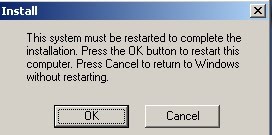
Será exibida uma pequena janela pedindo pra reiniciar o micro clique em OK para reiniciar!
7ª Passo
Agora clique no atalho do programa na sua área de trabalho, e ele vai exibir opções de linguagem
Logo após clique em Apply
8ª Passo
Agora o programa vai pedir a senha que foi exibida na hora de instalação no passo 4 basta Colocar
EASYCAFE
Para abrir o programa’
9ª Passo
Depois do procedimento feito no passo 8 o programa vai abrir, mostrando que sua versão é demo etc’
Peça o firewall para desbloquear o programa’
Veja na imagem as opções de configuração do programa
10 ª Passo
Em parâmetros do sistema vou mostrar as opções básicas de configuração como mudar a senha do admin que é o administrador do servidor a senha que era EASYCAFE você pode alterar para qualquer outra senha
E como colocar preço por hora’
11ª Passo
Você já entrou em uma lan house e percebeu que os computadores em rede ficam exibindo imagens na tela isso é configurado pelo servidor basta abrir banners na mesma janela do passo 10 lá você vai encontrar a opção de add clique ali para pesquisar imagens no computador e após aplicar elas vão aparecer nos computadores em rede.

Feito todo o procedimento acima clique em apply e logo após salvar’
Configurando os Clientes
1ª Passo
Como eu comentei no inicio do Tutorial, o Tinasoft possui
Apenas 1 instalador, cliente e servidor agora vamos instalar nos computadores os clientes
Executa novamente o arquivo easysetup
E escolha a opção EasyCafe client 2.2
2ª Passo
Clique em next até a janela de informação da senha para o acesso ao programa agora é senha e loguin
Loguin = TINASOFT
Senha = EASYCAFE
3ª Passo
Clique em next até a opção finish as opções que pulei no tutorial São opções de trocar o caminho a ser instalado o programa etc.
4ª Passo
Nessa pequena janela exibida clique em Yes para começar a usar o cliente no computador e novamente ele vai exibir opções de linguagem e clique em apply.
5ª Passo
Esse passo é importante, você precisa saber o IP do computador que você instalou o servidor vá ao computador aonde o servidor foi instalado abra conexões de rede
Iniciar/Conectar-se/Mostrar conexões de rede
Clique com o botão direito na rede ativa do seu computador, logo após clique em protocolo TCP/IP


Se achar melhor abra o executar
Iniciar/executar
E digite o comando cmd e dentro do prompt de comando
Digite IPCONFIG/ALL
6ª passo
Agora que já sabe o IP do servidor basta inserir o ip na janela que o tinasoft exibiu
Agora clique em OK
7ª passo
Agora você precisa entrar com o loguin e a senha
LOGUIN: TINASOFT
Senha: EASYCAFE
Depois que você logar no computador pelo tinasoft clique em desbloquear quando o firewall te perguntar.
8ª Passo
Já logado você vai perceber do canto direito do computador o tinasoft instalado e La no topo a opção,
Opções
Para você configurar as opções do programa
Colocar restrições no sistema como esconder a unidade c:\ entre outras, esconder a opção executar do iniciar, bloquear o painel de controle etc...
Para fazer isso basta clicar em opções na primeira janela e logo após ir a restrições e marcar as opções de deseja.
Configurações do Servidor
· Adicionando Usuários nos Server
Para adicionar usuários basta ir no janela inicial do Server, e clicar em Inserir.
Deixe a opção sempre em normal price.
Que vai ser o preço padrão que você colocou em configurações’
· Adicionando tempo para os usuários cadastrados no Servidor
Pra isso basta clicar em mais tempo e colocar o valor em minutos, já que você colocou o valor da hora na configuração do programa ele já te da quanto o cliente precisa te pagar
· Aviso para o Usuário
Você pode também alertar os usuários quando eles estiverem acessando conteúdo impróprio ou não estarem dentro das regras da sua lan house você pode mandar um aviso direto a esse usuário!
Basta ir a ligações/achar o usuário/ botão direito do mouse/enviar mensagem
Vocês estão vendo na imagem o Server e o cliente pois esse tutorial foi feito no mesmo computador

 acessem o Link

Vídeo aula Instalando e configurando Tinasoft Easycafe