Tradutor Gingado

Compartilhar arquivos em rede sem fio e sem accesso a internet


Como compartilhar arquivos com computadores próximos


Às vezes você quer compartilhar arquivos com alguém cujo computador está ao lado do seu, mas é trabalhoso demais enviar (e depois baixar) arquivos para serviços como o Dropbox ou o Wuala. Talvez você não tenha um pendrive ou outro dispositivo portátil de armazenamento, então, a solução é uma rede simples.
Se você tem vários tipos de arrepios quando ouve falar em “configurar rede”, saiba que isto é mais simples do que parece – principalmente se você usa Windows 7 ou Vista em um notebook ou desktop com suporte a redes sem fio.

Ativando o compartilhamento de arquivos no Windows

Antes de tudo, você precisa deixar o Windows pronto para compartilhar arquivos. Isto é feito apenas marcando algumas opções e não leva mais do que alguns minutos. Vá até o Menu Iniciar e, na Barra de pesquisa rápida, procure pela “Central de rede e compartilhamento”.
Central de rede e compartilhamento
Se você usa o Windows 7, clique sobre o campo “Alterar as configurações de compartilhamento avançadas”.
Alterar as configurações de compartilhamento avançadas
Na janela que se abriu, habilite as seguintes opções: “Ativar descoberta de rede”, “Ativar compartilhamento de arquivo e impressora”, “Ativar compartilhamento para que qualquer pessoa com acesso à rede possa ler e gravar arquivos nas Pastas Públicas”, “Desativar compartilhamento protegido por senha”, e por fim, “Usar contas e senhas de usuário para se conectar a outros computadores”.
Ative as opções
Para quem usa o Windows Vista, estas configurações podem ser alteradas direto na tela inicial da “Central de rede e compartilhamento”.
Windows Vista

Compartilhando com outros PCs

Agora que você ativou o compartilhamento do Windows, é hora de configurar uma rede. O processo para redes sem fio é muito mais simples, pois não é preciso de “hubs” ou “switchs”, nem de cabos de rede – o que, convenhamos, não é algo muito convencional para se ter em casa.
Nós usaremos uma rede ad hoc sem fio, que conecta apenas dois computadores e é ideal para compartilhar arquivos com outro usuário que esteja no mesmo espaço físico que você. Clique aqui para saber mais sobre este tipo de rede.
Novamente, vá a Central de rede e compartilhamento do Windows e clique em “Configurar uma conexão ou uma rede”. Na lista de opções, escolha a “Configurar rede ad hoc sem fio (computador a computador)”. Clique em “Avançar”.
Configurar uma rede ad hoc
Escolha um nome de rede e também uma senha. A senha será usada pelo outro usuário ao se conectar à sua rede. Um adendo: redes ad hoc são, por padrão, temporárias e somem sempre que o PC é reiniciado. Se você quiser salvá-la, habilite a opção “Salvar esta rede”. Você pode ainda dividir sua conexão com a internet.
Escolha um nome de rede e uma senha
Depois de tudo finalizado, é possível compartilhar arquivos e pastas normalmente por meio do Windows Explorer. Basta que outro usuário encontre sua rede (lembre-se de ativar os dispositivos sem fio) e então com um simples “arraste e solte” você divide qualquer coisa em seu computador (vale lembrar que ambos os PCs precisam ter a mesma configuração de compartilhamento).

Compartilhando online

Se você não possui dispositivos com suporte a conexão sem fio e nem estrutura para uma rede – ou então quer uma solução mais simples e que não envolva cabos, a melhor opção é, sem dúvida, um serviço online.
Um dos mais simples e bem conceituados do gênero é o Dropbox (citado no início do texto). Você precisa instalar o programa, fazer um cadastro e, depois disso, enviar arquivos para a web usando o método “arraste e solte” direto do Windows Explorer.
Dropbox dentro do Windows Explorer
Configurá-lo é bem simples, por meio de um sistema passo a passo. Basta clicar em “Next” algumas vezes e, pronto, ele está pronto para uso. Acesse sua conta no site www.dropbox.com e ative o compartilhamento com outros usuários na seção “Sharing”.
Compartilhe seus arquivos do Dropbox
Você pode compartilhar pela web ou mesmo sincronizar sua conta em vários PCs, assim todos recebem em tempo real os dados compartilhados. O Dropbox é multiplataforma (funciona em Windows, Mac e Linux) e tem versão inclusive para smartphones.

Tinasoft Easycafe


Tutorial Tinasoft Easy Cafe CLIENTE E SERVIDOR.


Tutorial Instalando e configurando Easy café Tinasoft !
Essa foi a minha postagem que mais teve visualizações desde que criei o blog, a edição da postagem fico um pouco confusa e pra tentar melhorar pra vocês resolvi reeditar a postagem.
Tinasoft é um Gerenciador de Lan House
Aonde você pode gerenciar mais de 200 computadores em rede, vou mostrar como instalar e configurar cliente e servidor.
No instalador do programa Possui as duas opções
A opção do servidor e do cliente escolha o computador que vai ser o servidor e siga o procedimento descrito.
1ª Passo
Execute o arquivo easysetup
Na próxima janela, escolha a opção Easycafe Server 2.2 e clique em next
3ª Passo
Em welcome Clique em next
4ª Passo
Essa janela diz uma informação importante, a senha de acesso ao programa, mais a mania dos usuários de só ir clicando em next sem prestar atenção no que diz atrapalha muito na instalação de muitos programas,
Você esta instalando o Servidor, a senha de acesso ao programa é easycafe.
Senha = EASYCAFE
5ª Passo
Clique em next até a janela com a opção finish chegar
6ª Passo
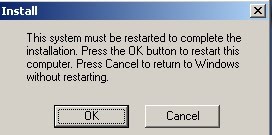
Será exibida uma pequena janela pedindo pra reiniciar o micro clique em OK para reiniciar!
7ª Passo
Agora clique no atalho do programa na sua área de trabalho, e ele vai exibir opções de linguagem
Logo após clique em Apply
8ª Passo
Agora o programa vai pedir a senha que foi exibida na hora de instalação no passo 4 basta Colocar
EASYCAFE
Para abrir o programa’
9ª Passo
Depois do procedimento feito no passo 8 o programa vai abrir, mostrando que sua versão é demo etc’
Peça o firewall para desbloquear o programa’
Veja na imagem as opções de configuração do programa
10 ª Passo
Em parâmetros do sistema vou mostrar as opções básicas de configuração como mudar a senha do admin que é o administrador do servidor a senha que era EASYCAFE você pode alterar para qualquer outra senha
E como colocar preço por hora’
11ª Passo
Você já entrou em uma lan house e percebeu que os computadores em rede ficam exibindo imagens na tela isso é configurado pelo servidor basta abrir banners na mesma janela do passo 10 lá você vai encontrar a opção de add clique ali para pesquisar imagens no computador e após aplicar elas vão aparecer nos computadores em rede.

Feito todo o procedimento acima clique em apply e logo após salvar’
Configurando os Clientes
1ª Passo
Como eu comentei no inicio do Tutorial, o Tinasoft possui
Apenas 1 instalador, cliente e servidor agora vamos instalar nos computadores os clientes
Executa novamente o arquivo easysetup
E escolha a opção EasyCafe client 2.2
2ª Passo
Clique em next até a janela de informação da senha para o acesso ao programa agora é senha e loguin
Loguin = TINASOFT
Senha = EASYCAFE
3ª Passo
Clique em next até a opção finish as opções que pulei no tutorial São opções de trocar o caminho a ser instalado o programa etc.
4ª Passo
Nessa pequena janela exibida clique em Yes para começar a usar o cliente no computador e novamente ele vai exibir opções de linguagem e clique em apply.
5ª Passo
Esse passo é importante, você precisa saber o IP do computador que você instalou o servidor vá ao computador aonde o servidor foi instalado abra conexões de rede
Iniciar/Conectar-se/Mostrar conexões de rede
Clique com o botão direito na rede ativa do seu computador, logo após clique em protocolo TCP/IP


Se achar melhor abra o executar
Iniciar/executar
E digite o comando cmd e dentro do prompt de comando
Digite IPCONFIG/ALL
6ª passo
Agora que já sabe o IP do servidor basta inserir o ip na janela que o tinasoft exibiu
Agora clique em OK
7ª passo
Agora você precisa entrar com o loguin e a senha
LOGUIN: TINASOFT
Senha: EASYCAFE
Depois que você logar no computador pelo tinasoft clique em desbloquear quando o firewall te perguntar.
8ª Passo
Já logado você vai perceber do canto direito do computador o tinasoft instalado e La no topo a opção,
Opções
Para você configurar as opções do programa
Colocar restrições no sistema como esconder a unidade c:\ entre outras, esconder a opção executar do iniciar, bloquear o painel de controle etc...
Para fazer isso basta clicar em opções na primeira janela e logo após ir a restrições e marcar as opções de deseja.
Configurações do Servidor
· Adicionando Usuários nos Server
Para adicionar usuários basta ir no janela inicial do Server, e clicar em Inserir.
Deixe a opção sempre em normal price.
Que vai ser o preço padrão que você colocou em configurações’
· Adicionando tempo para os usuários cadastrados no Servidor
Pra isso basta clicar em mais tempo e colocar o valor em minutos, já que você colocou o valor da hora na configuração do programa ele já te da quanto o cliente precisa te pagar
· Aviso para o Usuário
Você pode também alertar os usuários quando eles estiverem acessando conteúdo impróprio ou não estarem dentro das regras da sua lan house você pode mandar um aviso direto a esse usuário!
Basta ir a ligações/achar o usuário/ botão direito do mouse/enviar mensagem
Vocês estão vendo na imagem o Server e o cliente pois esse tutorial foi feito no mesmo computador

 acessem o Link

Vídeo aula Instalando e configurando Tinasoft Easycafe

Rastear Celulares Iphone, Android e Windows phone

Como rastrear um celular?

Você já precisou rastrear um celular alguma vez na vida? Seja qual for a ocasião, certas situações que afetem diretamente a segurança de alguém poderiam ser facilmente contornadas com o recurso de localização em mãos. Como hoje os smartphones se tornaram um dos objetos mais desejados e, ao mesmo tempo, presentes na vida das pessoas, é possível preparar o aparelho para que ele possa ser buscado quando necessário.
Graças a este recurso, frequentemente lemos notícias de ladrões que foram pegos depois de roubar um smartphone e dedurados por seus dispositivos de localização. Além disso, o localizador pode também ser usado por pais preocupados com a segurança de seus filhos. Tudo isso em poucos passos e, melhor, sem custo algum. Veja a seguir como configurar um celular para ser encontrado em qualquer lugar do mundo.
- Para rastrear um iPhone;
- Para rastrear um smartphone com Android;
- Para rastrear um smartphone com Windows Phone.
Aprenda a rastrear um smartphone, seja ele um Windows Phone, iPhone ou Android (Foto: Allan Melo / TechTudo)Aprenda a rastrear um smartphone, seja ele um Windows Phone, iPhone ou Android (Foto: Allan Melo / TechTudo)
- iPhone
Passo 1. O primeiro passo é criar e configurar o iCloud no dispositivo. Para saber como criar a sua conta no iCloud, acesse o tutorial “Como criar uma conta no iCloud.
Passo 2. Em seguida, acesse a área de “Ajustes” do seu dispositivo Apple e vá até a opção “iCloud”, e insira os dados de cadastro da conta.
Acesso ao iCloudAcesso ao iCloud (Foto: Reprodução)
Passo 3. Habilite a opção “Buscar dispositivo”, caso você esteja usando um iPhone, iPad ou iPod Touch, depois de realizar o login.
Passo 4. O Serviço de Localização também precisa estar ativado. Selecione a opção na área de “Ajustes” e ative-o.
- Como buscar o dispositivo
Para acompanhar a localização do portador do aparelho, siga os passos a seguir:
Passo 5. Acesse o site do iCloud e use seu login. Depois, selecione a opção “Buscar iPhone”.
Passo 6. Em um mapa, será exibido a localização exata do seu dispositivo.
Localizar o dispositivo em um mapaLocalizar o dispositivo em um mapa (Foto: Reprodução)
Passo 7. Se você quiser enviar uma mensagem para o dono do aparelho, clique no “i”, ao lado do nome do dispositivo no mapa.
Passo 8. Defina como deseja se comunicar: "Reproduzir som" (ótimo para o caso de você ter perdido o iPhone em algum lugar, como dentro de casa) ou "Enviar mensagem" (para a pessoa que estiver com o seu iPhone). É possível também "Bloquear o aparelho" (impedindo o acesso aos seus dados) ou limpar os dados do aparelho, zerando-o por completo. Estas duas últimas opções são úteis, especialmente, em casos de roubo.
Exibir mensagens remotamente (Foto: Reprodução)
O recurso, sem dúvida, é muito interessante e útil, tanto no acompanhamento dos seus filhos ou em caso de roubos. Porém, lembre-se que o dispositivo só será encontrado se estiver conectado à internet. Por isso, se ele tiver apenas conexão via Wi-Fi, você dependerá dele ser conectado a uma rede para ser localizado.


- Android
Passo 1. Baixe o aplicativo Life360 em seu smartphone, tablet ou PC (há versão desse app para iPhone, também).
Passo 2. Instalado em seu smartphone ou tablet, siga as instruções para se cadastrar na rede. Insira seus dados, como nome, e-mail e senha.
Life 360, para monitorar o seu smartphone com Android (Foto: Divulgação)Life 360, para monitorar o seu smartphone com
Android (Foto: Divulgação)
Passo 3. O aplicativo também fará sugestões de contatos com base em sua lista de contatos do e-mail. Uma vez cadastrado, todos os seus amigos aparecerão na parte de baixo da tela.
Passo 4. Faça um “Check-in” para dizer que está tudo bem. Para isso, simplesmente toque no botão verde com um sinal em “V”. Também é possível enviar uma mensagem como “estou estudando na casa do pedro” que aparecerá como um balão em cima do seu ícone.
Passo 5. É possível enviar um alerta para toda a família tocando no botão vermelho. Caso você ou alguém de sua família esteja incapacitado de falar, esse botão enviará uma mensagem de texto, um e-mail, e ligará para cada um dos contatos da família.
Passo 6. Você também pode enviar requisições, solicitando que o aplicativo te mostre a localização da pessoa. Para isso toque no ícone de qualquer pessoa no seu mapa e em seguida clique na opção “Request”. Para que essa funcionalidade esteja ativa, a outra pessoa precisa ter concordado com isso.
Passo 7. Você também pode acessar a rede Life360 através de qualquer computador ou notebook e receber as informações sobre a localização dos seus parentes direto do navegador. Basta acessar o site life360.com e fazer o login com os mesmos dados que foram inseridos anteriormente.
Life360 Family Locator fornece-se informações baseado na tecnologia de rastreamento GPS ou rede 3G, por isso é essencial que o smartphone esteja ligado e com o app logado em sua conta. Caso contrário, o aplicativo exibirá apenas o último local onde a pessoa fez um “check-in”.
Além deste app, no Android existem várias outras soluções criadas por empresas de segurança virtual. Vale destacar, dentre eles, o ESET Mobile Security e o Norton Antivirus & Security, que além de te proteger de vírus e malwares, também possuem a função de rastreamento, gratuitamente.
Pode-se acessar o site direto de qualquer navegador (Foto: Reprodução) (Foto: Pode-se acessar o site direto de qualquer navegador (Foto: Reprodução))Pode-se acessar o site direto de qualquer navegador (Foto: Reprodução)

- Windows Phone

Passo 1. Para ter acesso ao localizador, acesse o site do Windows Phone.
Passo 2. Clique em “Entrar” e faça o login no site usando o Windows ID relacionado ao telefone que você deseja encontrar.
Passo 3. Clique em “Meu Telefone” e, em seguida, na próxima janela, clique em “Localizar Meu Telefone”.


Acesse seu telefone no site do Windows Phone (Foto: Acesse seu telefone no site do Windows Phone)Acesse seu telefone no site do Windows Phone (Foto: Reprodução)
Passo 4. Na página seguinte, clique em “Localizar Meu Telefone”.
Localizando seu telefone no site Windows Phone (Foto: Localizando seu telefone no site Windows Phone)Localizando seu telefone no site Windows Phone (Foto: Reprodução)
Passo 5. Quando localizado, o dispositivo é exibido em um mapa.
Dispositivo exibido em um mapa (Foto: Dispositivo exibido em um mapa)Dispositivo exibido em um mapa (Foto: Reprodução)
Passo 6. Para ser localizável, o aparelho precisa estar conectado à internet. Se no momento da localização ele não estiver, insira um endereço de e-mail para ser avisado posteriormente sobre a localização do telefone.
Seja avisado por email (Foto: Seja avisado por email)Seja avisado por email (Foto: Reprodução)
Com este excelente recurso, você pode ficar de olho na localização do seu filho a partir de qualquer computador com conexão à internet. Mais uma ajudinha na hora de monitorar os passos do seu filho ou do seu celular, em caso de roubo ou perda.

Rastear Celular


Como rastrear um celular com um PC

Software espião para celular é agora a coisa "in" em relação a aplicações móveis. E do jeito que está crescendo, em breve se tornará a norma em celulares que são utilizados por pessoas que não possuem ele, como adolescentes e funcionários que receberam telefones celulares a partir de suas empresas. Você pode encontrar mais informações sobre este tipo de programas neste site informativo sobre Como rastrear um celular com um PC.

Apesar do nome, o programa espião para celular não é ilegal. Na verdade, ela é vendida abertamente em sites comerciais e pode ser acessado por qualquer pessoa com um cartão de crédito ou um sistema de pagamento baseado na Internet, como o Paypal. Outro equívoco de software espião móvel é que ele permite que você escute conversas de amigos, colegas de trabalho ou vizinhos.

Isso não é verdade, pois o software só permite que você monitore o uso de telefones celulares que você possui. E só porque você instalá-lo em seu celular, que não transformar o seu celular em um dispositivo de James Bond, que permite espionar outros telemóveis à distância. Ok, então o que o software Mobile Spy fazer e por que você quer para espionar em seu próprio celular?

Bem, é inútil usar em seu próprio celular, mas torna-se extremamente prático para celulares de monitoramento que você possui, mas são usados por outras pessoas, ou seja, seus filhos e colaboradores (se você oferecer a seus funcionários com celulares da empresa). Quanto ao que ele faz, ele permite que você encontrar a localização do celular a qualquer hora no Google Maps. Isso por si só justifica o preço para os pais, uma vez que lhes permite encontrar os seus filhos se eles se perdem ou seqüestrado.

É claro que a criança tem de ser ensinado a manter o celular com ele ou ela em todos os momentos e nunca entregá-lo, se possível. Você também pode ler as mensagens de texto que são recebidas pelo celular. Além dos pais, esta característica atrai cônjuges que pode estar com medo de que eles estão sendo traído. Por fim, mais uma característica de software espião móvel é que ele permite que o proprietário para ver as chamadas que foram feitas pelo telefone e que números.

Os empregadores que dão celulares para seus funcionários acham isso uma ótima ferramenta para manter os custos de atendimento, no mínimo, ao mesmo tempo certificando-se de que todas as chamadas são trabalhos relacionados.

Se você quiser saber mais sobre o melhor programa espião para PC, por favor, leia este artigo: http://rastreadordecelular.net/programa-espiao-para-pc-sniperspy
Os criminosos da internet

Mito ou Verdade: se descobrirem meu IP, posso ser hackeado?
A era da internet gerou muitos empregos, inovou com uma expansão incrível de conhecimento e permitiu que muitas pessoas utilizassem seus dons para criar inovações muito interessantes. Todavia, apesar da grande revolução, com a inserção e a divulgação de técnicas diversas muitas pessoas resolveram utilizar o conhecimento para o pior.
Já parou para pensar que, se não houvesse vírus nos computadores e as pessoas não fossem mal-intencionadas, o mundo seria muito melhor? Pois é, o problema é que há muitas pessoas interessadas em criar programas para prejudicar os outros. Além disso, sempre surgem novos espertinhos para “brincar” com coisas que não deveriam, como privacidade e segurança dos demais.
Enfim, tudo isso você provavelmente já sabe, mas não tem ideia de como os malandros da internet pensam muito à frente de qualquer empresa de segurança e querem apenas uma coisa: mexer no que não lhes diz respeito. Claro que, nós, usuários comuns, ficamos incomodados, porque a preocupação com nossos arquivos é grande.
Sendo assim, fica sempre a dúvida: afinal, apenas com o endereço IP um hacker pode invadir meu computador? Hoje vamos mostrar através de algumas explicações que o processo de invasão é bem mais complexo do que apenas ter o IP e que não é qualquer um que consegue estragar um computador à distância.
Conheça o IP
O Baixaki já publicou diversos artigos explicando sobre o endereço IP, mas vamos rever um pouco sobre o conceito básico desse importante protocolo. O endereço IP é um número único atribuído para cada dispositivo de rede do mundo. Como assim? Quando você se conecta à internet, automaticamente seu modem recebe um endereço IP da operadora telefônica.
A comunicação entre computadores ocorre através do IP
O IP é necessário para que haja o tráfego de dados na internet, afinal de contas, quando você acessa um site, é preciso que exista comunicação entre o seu PC e o portal em questão. Todos os sites no mundo possuem um IP e cada computador (ou melhor, modem) também. Sendo assim, o seu PC pode enviar (upload) e receber (download) dados.
Se descobrirem meu IP, posso ser hackeado?
A resposta para essa pergunta depende de uma série de fatores, contudo uma possível invasão vai depender do nível de conhecimento e truques que a pessoa possui. Se isso o tranquiliza, saiba que apenas com o IP não é possível invadir um computador, ao menos não com as atuais tecnologias.
O endereço IP é o primeiro passo
Para esclarecer bem, vamos exemplificar de uma maneira fácil o que acontece numa invasão. Imagine que o IP é o endereço da sua casa. Caso alguém saiba onde é sua residência, isso não significa que a pessoa poderá invadi-la. Afinal de contas, você possivelmente deve ter um portão com cadeado, cachorros, uma porta com fechadura e outros tantos empecilhos.
Com o endereço IP ocorre exatamente a mesma coisa, ele é apenas um endereço, sendo que qualquer invasor necessita de muito conhecimento para saber como acessar os dados do computador. Assim como no exemplo da residência, o seu PC (casa) está atrás do modem e de outros aparelhos de rede (o portão), de um firewall (a porta) e de outros softwares e recursos que impedem a invasão num piscar de olhos (os cachorros).
O exemplo pode parecer bobo, mas isso é exatamente o que deixa muitas pessoas tranquilas, até porque é muito mais fácil alguém invadir uma casa do que um computador. Isso porque é mais fácil mexer e atuar com o mundo palpável do que com o que não se vê. Agora vamos ver alguns truques básicos que os malandros da internet usam para invadir os computadores.
Brechas
Continuando com o exemplo da casa, podemos entender perfeitamente como os invasores atuam. Imagine que o portão da sua casa fica destrancado ou que há uma área dele enferrujada. Isso seria uma facilidade tremenda para que um ladrão entrasse no terreno e roubasse qualquer coisa.
No mundo da informática tudo é muito parecido, ou seja, os invasores aproveitam-se de brechas no seu modem (ou roteador). Caso você não tenha configurado seu modem corretamente ou ele não tenha um firewall embutido, isso facilita o ataque dos hackers.
Configure seu modem e roteador com senha e certifique-se de que o Firewall está 100%
Portanto, aqui fica nossa primeira dica: verifique se o seu modem está devidamente configurado, se o roteador sem fio possui uma senha de acesso e se o firewall desses dispositivos está devidamente ativo e com regras que realmente impedem ataques.
Detalhe: caso você utilize um roteador em sua casa, o invasor ainda deve descobrir o IP local do seu micro, isso se ele conseguir passar pelo firewall do modem e do roteador.
Sua casa sem uma porta
O firewall é um programa que gerencia quais portas do seu computador podem ser abertas para trafegar dados. Caso você não instale um firewall no seu PC, isso facilita muito o ataque dos hackers, pois é um obstáculo a menos para que a invasão tenha sucesso. Em nosso exemplo da casa seria como se você não tivesse uma porta. O que aconteceria nesse caso? Qualquer um entra, seja ladrão ou uma pessoa comum.
Um firewall te protege de ataques externos
Então agora você já tem uma segunda dica: instale um bom firewall ou ao menos utilize o do sistema operacional. Vale lembrar que, além de instalar, você deve tomar cuidado com as exceções que adiciona ao firewall, pois caso você adicione uma exceção para um programa de P2P (que gera um grande volume de dados), ela pode facilitar a entrada de invasores.
Antivírus e Internet Security
Se você quer um mínimo de segurança em seu PC, já deve saber que a utilização de um antivírus é fundamental. Contudo, talvez você não faça ideia que o antivírus pode ser um grande aliado no combate às invasões.
Como? Simples, muitos ataques realizados por hackers ocorrem não somente devido à falta de um firewall ou de precauções quanto a configurações, mas sim por culpa de softwares maliciosos que abrem brechas no sistema operacional.
Sendo assim, nossa terceira dica é: instale um software antivírus de qualidade (mesmo que gratuito, você já estará muitas vezes mais protegido) ou então um programa no estilo “Internet Security”, os quais trazem muitos aplicativos para proteção do sistema e dos arquivos.
Não tenha medo de criança
A grande maioria das pessoas que se dizem “hackers” são crianças de 13 ou 14 anos que pensam saber invadir um computador, por isso relaxe, pois raramente alguém vai conseguir acesso aos seus dados.
Hackers? Provavelmente não chegam nem perto...
Não se ofenda se você tiver essa idade e se está aprendendo alguns truques do tipo, mas a grande verdade é que quaisquer dicas oferecidas em fóruns e sites de invasão são muito básicas e não levam a lugar algum.
Mais tranquilidade, menos paranoia
Parando para pensar bem, existe sim um grande número de pessoas desocupadas que não têm o que fazer e que até vão invadir computadores aleatoriamente, porém a quantidade de ataques a computadores pessoais é bem reduzida. Por outro lado, as invasões em sites e computadores empresariais são crescentes, visto que os criminosos podem obter lucros, informações confidenciais e prejudicar grandes empresas.
A rede mundial é muito grande. Não fique tão preocupado!
Previna-se
Claro que nosso artigo visa conscientizar você de que não é preciso ficar paranoico quanto aos invasores, porém queremos salientar que é preciso sim tomar as devidas precauções. Além dos programas e configurações é sempre importante que você tenha cuidado com o que instala no seu PC e com os sites que visita.
Vale lembrar que muitos dos ataques realizados ocorrem por pessoas que você conhece ou que possuem seu endereço IP graças a um contato estabelecido. Por isso, fique atento com quem você adiciona no MSN, pois existe muita gente perigosa na internet. Enfim, para concluir queremos relembrar que apenas o número IP não é suficiente para que seu computador seja invadido.
Você tem mais alguma dica para acrescentar ao artigo? Deixe seu comentário e faça do Baixaki um site ainda mais completo.